零基础教程:用阿里云ESA绕过家庭网络80/443端口封锁
家庭宽带没有80/443端口,如何优雅地用域名访问家庭服务器?看这篇就够了!
前言:为什么我们需要ESA?
作为家庭服务器玩家,你一定遇到过这个尴尬的问题:辛辛苦苦在飞牛NAS上部署了各种服务,却因为运营商封锁了80和443端口,只能通过 域名:端口号 这种不专业的方式访问。今天我就分享一个完美解决方案——阿里云ESA(边缘安全加速)。
通过实际操作的5个步骤,让你轻松实现:
✅ 标准端口访问(https://你的域名.com,无需端口号)
✅ 全自动HTTPS加密
✅ 专业级的访问体验
环境准备
在开始前,请确保:
- 已有一个域名(比如我用的
test.com) - 阿里云账号(没有的话注册一个)
- 飞牛NAS上已有需要外网访问的服务
- 家庭网络有公网IP(IPv4或IPv6都可以)
第一步:购买和配置阿里云ESA
1.1 开通ESA服务
登录阿里云控制台,搜索"边缘安全加速(ESA)",点击进入产品页面。
购买建议:
- 个人用户可以选择免费版或者基础版进行尝鲜。
- 新用户有优惠,可以先试后买
1.2 进入ESA控制台
购买成功后,在阿里云控制台找到"边缘安全加速 ESA",点击进入管理界面。
控制台布局:
- 左侧是功能菜单:账户概览、站点管理、DNS、SSL/TLS等
- 中间是主要操作区域
- 整体界面简洁,功能分区明确
第二步:新增站点(核心步骤)
2.1 开始添加站点
在ESA控制台左侧菜单,点击"站点的管理",然后点击"添加站点"。
2.2 关键设置:区域选择
这里是最重要的一个选择!根据图片1的指引: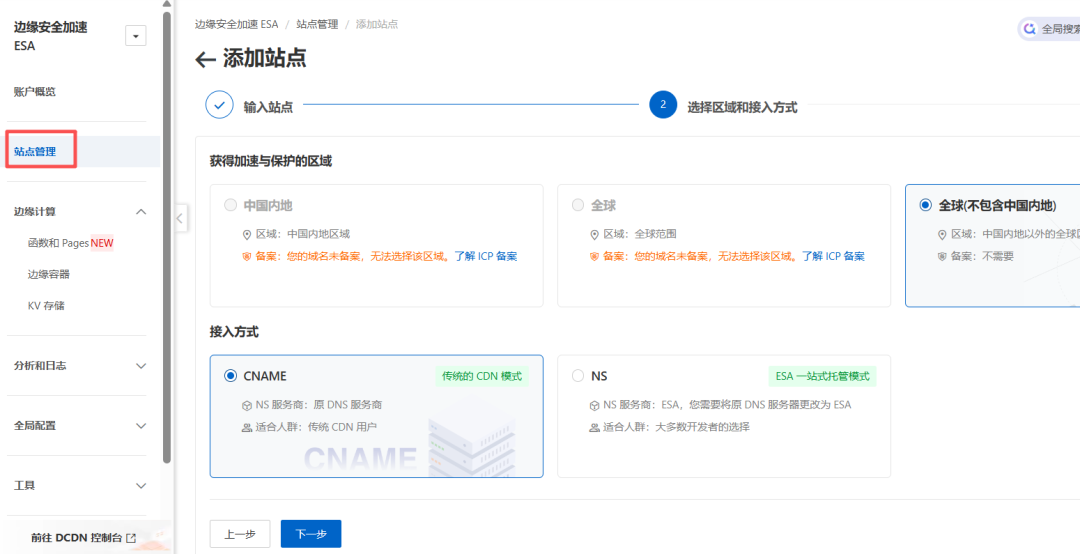
区域选择有三个选项:
| 选项 | 备案要求 | 适用场景 |
|---|---|---|
| 中国内地 | 必须备案 | 主要服务国内用户 |
| 全球 | 必须备案 | 服务全球用户 |
| 全球(不包含中国内地) | 无需备案 | 个人用户首选 |
重要提示:个人用户没有备案的话,一定要选择"全球(不包含中国内地)"!这个选项完美解决了备案难题。
2.3 接入方式选择
有两种接入方式:
CNAME(推荐):
- 传统CDN模式
- 在域名DNS处添加CNAME记录
- 适合大多数开发者
NS:
- 将域名DNS服务器改为阿里云ESA
- 适合需要完整DNS管理的用户
建议选择CNAME方式,操作更简单,后续切换也方便。
操作图示:
站点名称:填写你的主域名,如 test.com
区域选择:○ 全球(不包含中国内地)
接入方式:○ CNAME
点击"下一步"完成站点添加。
第三步:配置DNS解析
3.1 进入DNS设置
站点添加成功后,在左侧菜单点击"DNS" → "记录",然后点击"编辑记录"。
3.2 添加CNAME记录
这里我们要实现:ixxx.test.com → 代理加速 → xxx.test.com
具体配置(参照图片2):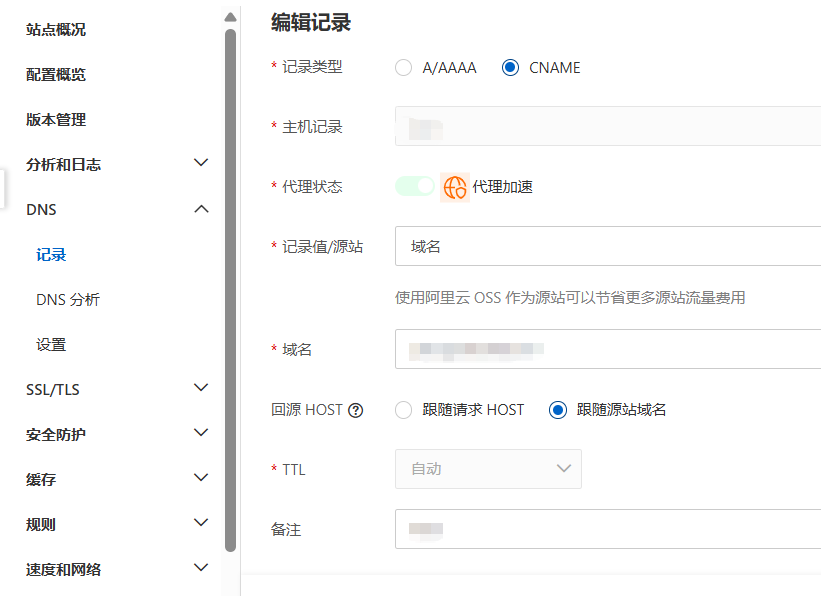
记录类型:CNAME
主机记录:ixxx  (最终域名是 ixxx.test.com)
代理状态:开启 ✅ (必须开启才能加速)
记录值/源站:xxx.test.com
TTL:自动
备注:可根据需要填写,如"家庭服务器代理"参数说明:
- 主机记录:你想要创建的二级域名前缀
- 记录值:你实际服务所在的域名
代理状态:必须开启,否则只是普通DNS解析
下一步,需要按照要求将ixxx的记录值在域名管理里面进行CNAME解析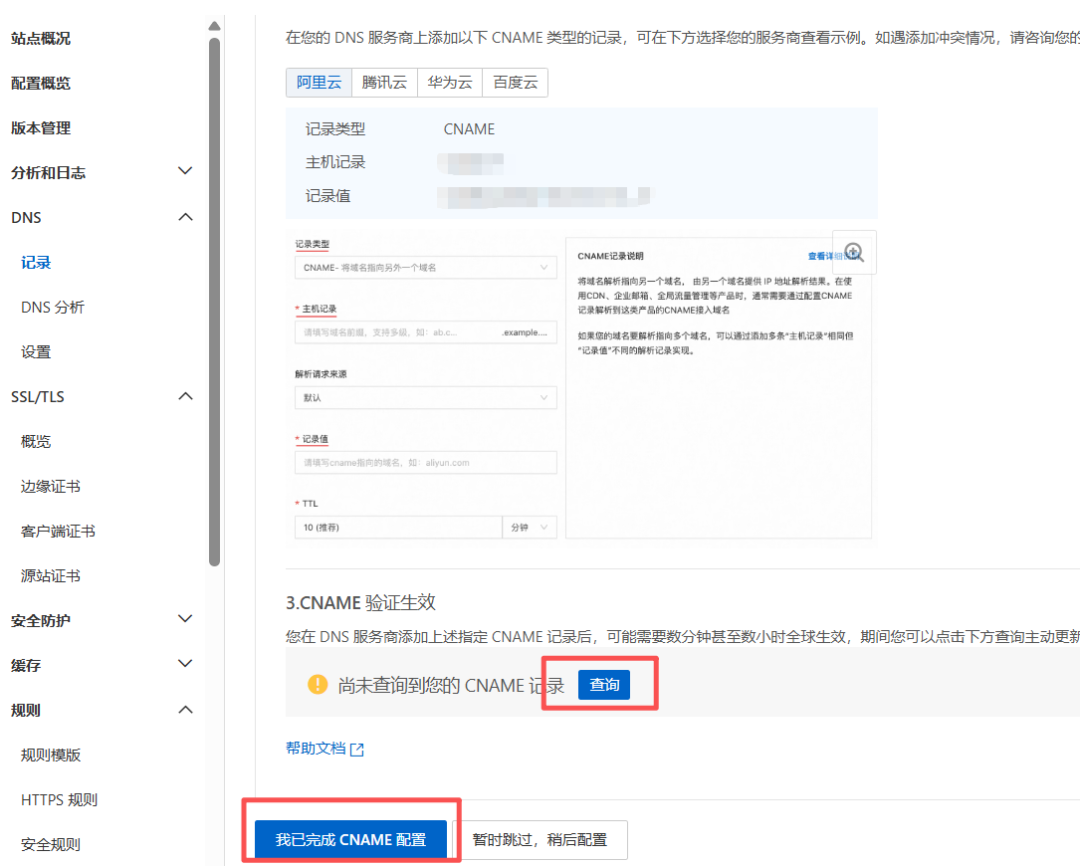
3.3 理解代理原理
用户访问 ixxx.test.com
  ↓
阿里云ESA接收请求(80/443端口)
  ↓
ESA向源站 xxx.test.com 请求数据
  ↓
将数据返回给用户
关键优势:用户访问的是标准端口,而ESA和你的服务器之间可以用任何端口通信,完美绕过端口封锁!
第四步:配置回源规则
4.1 进入回源设置
左侧菜单点击"规则" → "回源规则"。
4.2 配置自定义规则
参照图片3的设置: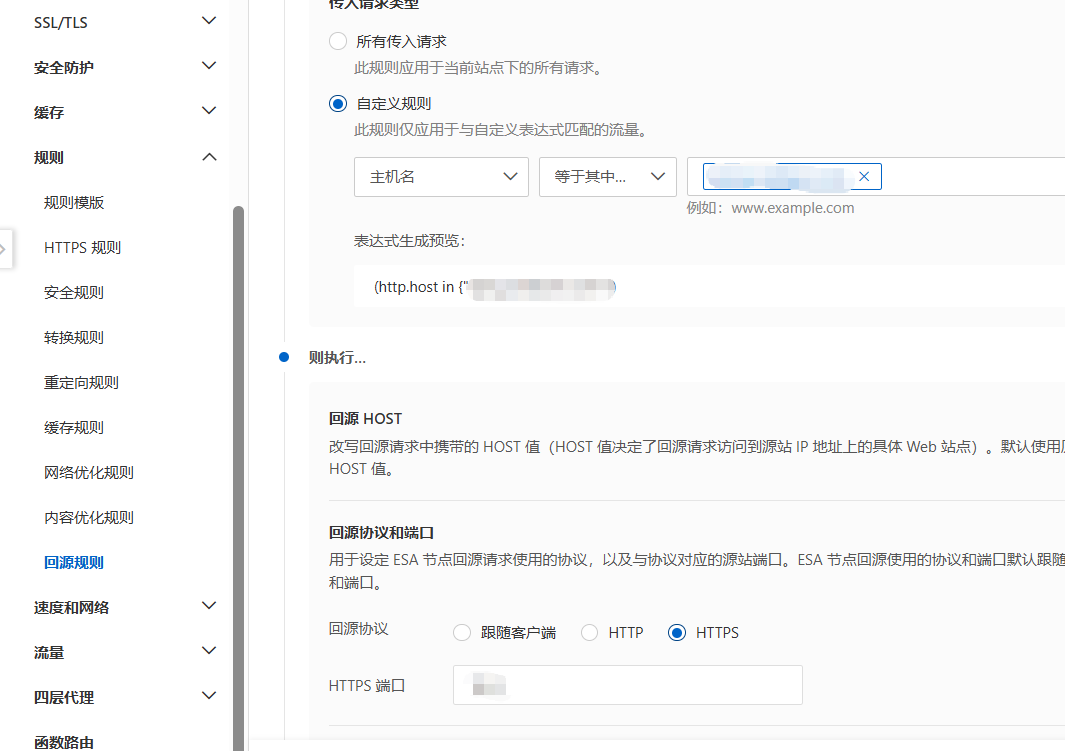
- 传入请求类型:选择"自定义规则"
- 主机名:保持默认或按需设置
- 回源HOST:
$host(使用请求的原始host) 回源协议和端口:
- 回源协议:HTTPS(如果源站支持HTTPS)
- 端口:443(或你的自定义端口)
我的实际配置:
回源HOST:xxx.test.com
回源协议:HTTPS
回源端口:443如果源站是HTTP:
回源协议:HTTP
回源端口:80(或你的自定义端口,如180)
4.3 端口映射说明
这里就是解决端口封锁的关键!假设你的情况是:
- 家庭网络:80/443端口被封
- 你的服务器实际监听:180(HTTP)和1443(HTTPS)
那么可以这样配置:
回源协议:HTTP
回源端口:180
或
回源协议:HTTPS
回源端口:1443
这样用户访问 https://ixxx.test.com:443,ESA会转发到 https://xxx.test.com:1443,用户完全感知不到端口差异。
第五步:申请SSL证书,实现HTTPS
5.1 进入证书管理
左侧菜单点击"SSL/TLS" → "边缘证书" → "概览"。
5.2 申请免费证书
参照图片4,点击"申请免费证书":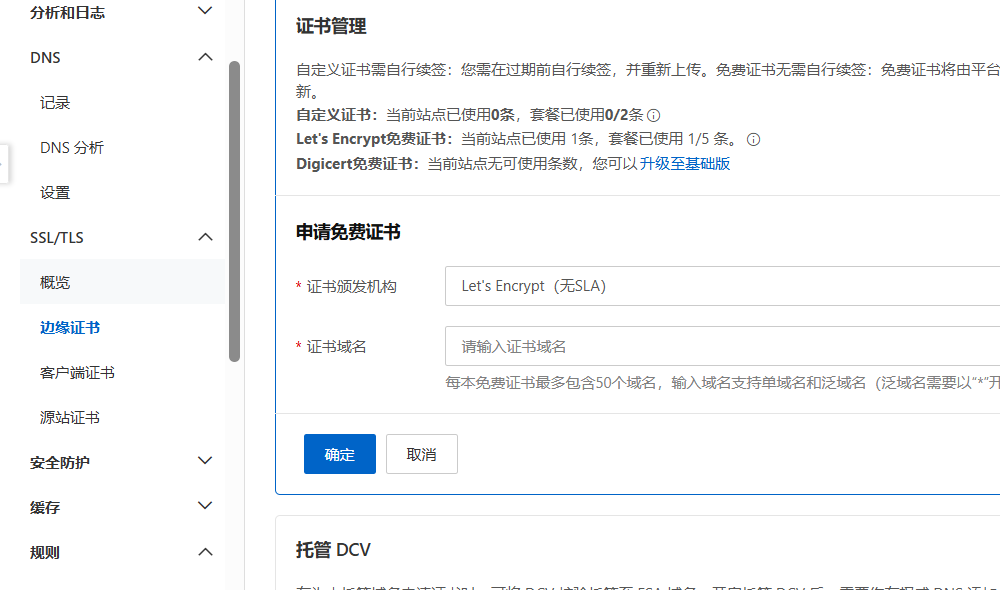
证书配置:
证书颁发机构:Let's Encrypt(无SLA)
证书域名:ixxx.test.com
支持通配符证书,如 *.test.com
注意:每个站点有免费证书配额(通常5个),对个人用户完全够用。
5.3 自动部署
申请成功后,证书会自动部署到ESA边缘节点:
✅ 自动续签(不用手动更新)
✅ 全自动部署(不用手动配置)
✅ 支持多域名(一个证书可包含多个域名)
5.4 验证HTTPS
申请成功后,等待几分钟,然后访问:
https://ixxx.test.com应该能看到绿色的锁标志,表示HTTPS配置成功。
高级配置与技巧
6.1 多服务配置
如果你有多个服务,可以重复上述步骤:
# 示例:多个服务的配置
nas.test.com    → 代理到 → 192.168.1.100:5000
download.test.com → 代理到 → 192.168.1.100:8080
media.test.com  → 代理到 → 192.168.1.100:8096
6.2 性能优化设置
在ESA控制台可以进一步优化:
缓存设置:
- 静态资源缓存(图片、CSS、JS)
- 设置合适的缓存时间
安全防护:
- 启用WAF(Web应用防火墙)
- 设置访问频率限制
- 配置IP黑白名单
6.3 监控与日志
- 实时监控:查看流量、请求数、错误率
- 访问日志:分析用户访问行为
- 安全报表:查看攻击拦截情况
实际效果对比
配置前的问题:
访问方式:https://xxx.test.com:1443
问题:不专业、难记忆、部分网络限制端口
配置后的效果:
访问方式:https://ixxx.test.com
优势:专业、易记、无端口限制
网络路径变化:
# 之前(直接访问)
用户 → 家庭服务器:1443
# 问题:家庭网络1443端口可能被封

# 现在(通过ESA)
用户 → ESA(443) → 家庭服务器:1443
# 优势:用户用标准443端口,内部用自定义端口
成本分析
基础版ESA费用:
- 基础套餐费:约0-50元/月(按使用量)
- 免费证书:Let's Encrypt,完全免费
- 免费额度:通常有一定免费流量
与替代方案对比:
| 方案 | 成本/月 | 复杂度 | 效果 |
|---|---|---|---|
| 阿里云ESA | 0-50元 | 中等 | ⭐⭐⭐⭐⭐ |
| 云服务器中转 | 100-300元 | 高 | ⭐⭐⭐⭐ |
| 端口映射+域名 | 免费 | 低 | ⭐⭐ |
常见问题解答
Q1:需要备案吗?
不需要!选择"全球(不包含中国内地)"区域,完全不需要备案,这里国内用建议备案。
Q2:访问速度如何?
ESA有全球边缘节点,访问速度很快。实际测试ping值通常在50-100ms。
Q3:支持IPv6吗?
支持!ESA完美支持IPv6,而且配置完全一样。
Q4:多个子域名需要重复购买吗?
不需要!一个ESA实例可以添加多个站点/域名。
Q5:证书会自动续期吗?
会的!Let's Encrypt证书自动续期,完全不用操心。
Q6:如果源站IP变了怎么办?
如果是动态IP,需要在DNS处更新A记录,ESA会自动感知变化。
避坑指南
坑1:区域选择错误
现象:添加站点时提示"域名未备案"
解决:重新选择"全球(不包含中国内地)"
坑2:代理状态未开启
现象:能解析但无法加速
解决:DNS设置中确保"代理状态"是开启状态
坑3:证书申请失败
现象:证书申请一直pending
解决:检查DNS解析是否生效,等待TTL时间
坑4:回源失败
现象:能访问但显示源站错误
解决:检查回源规则,确保协议和端口正确
总结
通过这5个步骤,我们成功实现了:
- ✅ 绕过端口封锁:用标准80/443端口提供服务
- ✅ 专业域名访问:无需记忆复杂端口号
- ✅ 自动HTTPS:全自动证书申请和续期
- ✅ 无需备案:选择合适区域,个人用户友好
- ✅ 成本可控:按量付费,有免费额度
核心价值:
- 企业级体验:你的个人服务拥有企业级的访问体验
- 一次配置,长期受益:配置好后基本不用再管
- 扩展性强:未来新增服务,只需简单添加DNS记录
- 安全有保障:阿里云的安全防护能力
适合人群:
- 家庭NAS用户
- 个人博客/网站站长
- 开发测试环境需要外网访问
- 小型团队远程办公
下一步建议
配置成功后,你可以进一步优化:
- 启用更多安全功能:WAF、DDoS防护等
- 设置访问控制:限制特定IP访问管理后台
- 配置缓存策略:加速静态资源访问
- 设置监控告警:服务异常及时通知
这样,你的家庭服务器就拥有了媲美商业服务器的外网访问体验。赶紧试试吧,如果有问题,欢迎在评论区交流讨论!